

Baixe Windows 365 Cloud PC – Sistema Operacional Windows Seguro Baseado na Nuvem, Desktop Virtual Pronto para Negócios
Visão geral
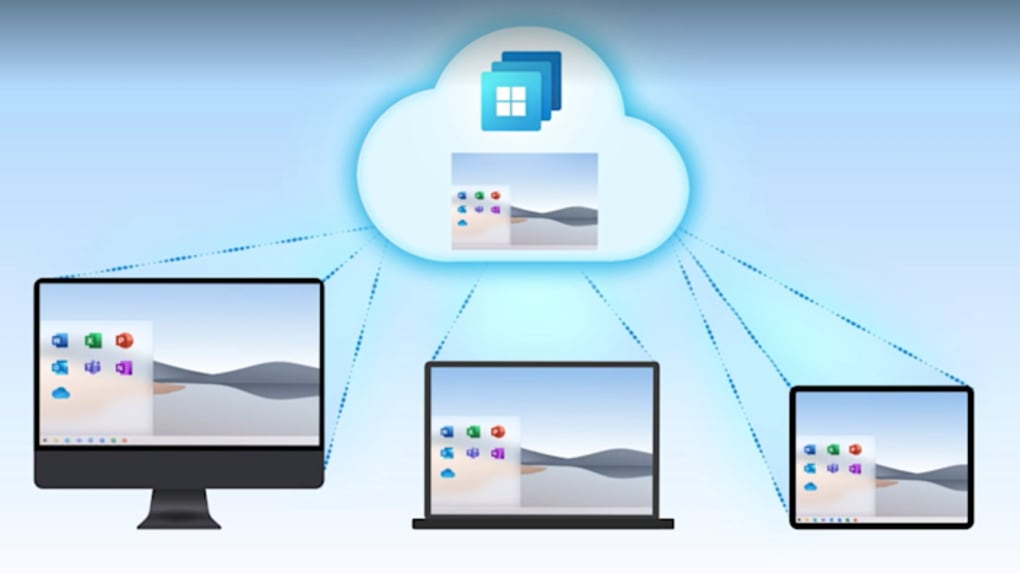
Windows 365 Cloud PC é a resposta da Microsoft à crescente demanda por computação flexível e sob demanda que não o prende a uma máquina física. Construído sobre a mesma espinha dorsal do Azure que alimenta o Office 365 e outros serviços empresariais, o Windows 365 transmite um sistema operacional Windows 10 ou Windows 11 completo para qualquer dispositivo que possa executar um navegador moderno ou o aplicativo Microsoft Remote Desktop. Seja em um thin client em uma sala de conferência, um MacBook em uma cafeteria ou um iPad em um voo intercontinental, o Cloud PC oferece uma experiência de desktop familiar sem a necessidade de armazenamento local ou hardware pesado.
Projetado principalmente para empresas, o Windows 365 está disponível em duas camadas de assinatura – Business e Enterprise – cada uma oferecendo uma variedade de configurações de CPU, RAM e armazenamento para corresponder à carga de trabalho de um único usuário ou de um departamento inteiro. O serviço elimina a sobrecarga tradicional de gerenciar desktops físicos, aplicar patches ou provisionar software. Todas as atualizações são tratadas pela Microsoft em segundo plano, garantindo que cada usuário sempre execute a versão mais recente e segura do Windows.
Como o sistema operacional reside na nuvem, os dados nunca permanecem no dispositivo final, a menos que você escolha explicitamente baixar arquivos. Esse modelo reduz drasticamente o risco de perda de dados por roubo de dispositivo ou falha de hardware. Além disso, a camada de virtualização isola cada Cloud PC, oferecendo um sandbox de segurança que atende a muitos padrões de conformidade prontamente.
Em resumo, o Windows 365 Cloud PC é uma solução baseada em assinatura, segura e altamente escalável que permite que organizações transformem qualquer dispositivo em uma estação de trabalho Windows completa. É uma opção atraente para equipes remote‑first, forças de vendas em viagem e empresas que buscam simplificar as operações de TI enquanto mantêm uma experiência de usuário consistente em todas as plataformas.
Principais recursos do Windows 365 Cloud PC
- Sistema operacional Windows completo na nuvem: Execute Windows 10 ou Windows 11 com todas as capacidades nativas, incluindo Microsoft Office, Adobe Creative Cloud e aplicativos personalizados de linha de negócios.
- Acesso independente de dispositivo: Conecte-se via qualquer navegador web moderno ou o cliente Microsoft Remote Desktop em Windows, macOS, iOS, Android e Linux.
- Configurações escaláveis: Escolha entre um menu de opções de CPU, RAM e armazenamento que varia de 2 vCPU/4 GB RAM/64 GB SSD até 8 vCPU/32 GB RAM/512 GB SSD.
- Atualizações e patches automáticos: A Microsoft gerencia as atualizações do sistema operacional e de segurança, reduzindo a carga administrativa das equipes de TI.
- Segurança integrada: Controles de segurança integrados do Azure, autenticação multifator e políticas de acesso condicional protegem o ambiente de desktop virtual.
- Sincronização de dados contínua: Perfis de usuário, configurações e aplicativos instalados persistem entre sessões, garantindo uma experiência consistente independentemente do dispositivo final.
- Opções de implantação híbrida: Combine Cloud PCs com ambientes Windows Server on‑premises para uma força de trabalho verdadeiramente híbrida.
- SLA de nível empresarial: A Microsoft garante 99,9 % de disponibilidade, respaldado pela rede global de data centers do Azure.
- Preço previsível: Assinatura mensal fixa por usuário elimina despesas de capital inesperadas.
- Conformidade pronta: Atende a padrões como ISO 27001, SOC 1/2/3 e GDPR prontamente.
Esses recursos, coletivamente, tornam o Windows 365 uma plataforma versátil para organizações que precisam apoiar uma força de trabalho móvel enquanto mantêm os custos de TI sob controle. A capacidade de criar um novo Cloud PC em minutos, atribuí‑lo a um usuário e tê‑lo totalmente configurado com o software necessário é um divisor de águas para integração rápida e equipes de projetos temporários.
Outro aspecto notável é a integração com o Microsoft Endpoint Manager (Intune) e o Azure Active Directory. Administradores de TI podem aplicar políticas, impor conformidade e gerenciar licenças centralmente, assim como fariam com dispositivos on‑premises. Essa integração estreita reduz a curva de aprendizado para administradores já familiarizados com o ecossistema Microsoft.
Por fim, o desempenho do Windows 365 depende fortemente da conexão de internet do usuário. A Microsoft recomenda um mínimo de 10 Mbps para uma experiência fluida, mas o serviço pode se adaptar a larguras de banda menores ajustando dinamicamente a fidelidade visual e a latência de entrada, garantindo que até usuários com conexões modestas possam permanecer produtivos.
Instruções de Instalação e Uso
1. Assine e Provisione
Comece adquirindo uma assinatura do Windows 365 através do centro de administração do Microsoft 365. Após fazer login com uma conta de administrador, navegue até “Devices → Windows 365” e selecione o plano apropriado (Business ou Enterprise). Escolha a configuração desejada (CPU, RAM, armazenamento) para cada usuário, atribua licenças e clique em “Create Cloud PC”. O processo de provisionamento normalmente leva alguns minutos por dispositivo.
2. Configure Identidade e Segurança
Conecte o Windows 365 ao Azure Active Directory para habilitar o login único (SSO). Configure a Autenticação Multifator (MFA) e políticas de acesso condicional para controlar quais dispositivos ou redes podem se conectar. Para empresas com necessidades rigorosas de conformidade, configure o Microsoft Endpoint Manager para aplicar linhas de base de segurança, configurações de criptografia e políticas de aplicativos.
3. Acesse via Navegador
Quando o Cloud PC estiver pronto, o usuário recebe um e‑mail com uma URL única. Abra o link em qualquer navegador moderno (Edge, Chrome, Firefox, Safari). O navegador iniciará uma sessão de Remote Desktop em tela cheia que transmite a área de trabalho Windows. Não são necessários plug‑ins; a experiência depende de HTML5 e WebRTC para interação de baixa latência.
4. Acesse via Aplicativo Remote Desktop
Para uma experiência mais rica, baixe o aplicativo Microsoft Remote Desktop na respectiva loja de aplicativos (Windows Store, Mac App Store, Google Play, Apple App Store). Abra o aplicativo, faça login com credenciais do Azure AD, e o Cloud PC aparecerá na lista “PCs”. Toque para conectar, e o ambiente Windows completo será carregado instantaneamente.
5. Gerenciando o Cloud PC
Os administradores podem monitorar uso, desempenho e saúde via portal de administração do Windows 365. A partir daí, você pode redimensionar recursos, redefinir senhas ou desprovisionar um Cloud PC quando um funcionário sai. Os usuários também podem redefinir sua própria senha através do portal de autoatendimento do Azure AD.
6. Otimizando o Desempenho
Para uma experiência ideal, garanta que o dispositivo final execute as atualizações mais recentes do sistema operacional e que o navegador esteja atualizado. Use uma conexão Ethernet cabeada ou uma rede Wi‑Fi estável com pelo menos 10 Mbps de velocidade de download/upload. Se a latência estiver alta, reduza as configurações visuais no cliente Remote Desktop (por exemplo, desative o plano de fundo da área de trabalho, diminua a resolução).
Seguindo estas etapas, você terá um Windows 365 Cloud PC totalmente funcional em menos de 15 minutos, pronto para trabalho produtivo de qualquer lugar.
Compatibilidade, Prós e Contras
Compatibilidade de Sistema Operacional
O Windows 365 Cloud PC pode ser acessado a partir do Windows 10/11, macOS 10.15 ou posterior, iOS 13 ou posterior, Android 7 ou posterior, e a maioria das distribuições Linux que suportam um navegador moderno. O serviço é independente do hardware subjacente, permitindo usar um Chromebook de especificação baixa, um PC legado com Windows 7 ou um iPad de alta performance sem drivers adicionais.
Prós
- Sistema operacional sem manutenção: A Microsoft gerencia patches, atualizações e segurança, liberando recursos de TI.
- Independência de dispositivo: Usuários podem alternar entre qualquer dispositivo suportado sem perder trabalho ou configurações.
- Preço escalável: Custo mensal previsível por usuário com a possibilidade de ampliar recursos sob demanda.
- Segurança empresarial: Controles de segurança integrados do Azure, MFA e certificações de conformidade.
- Integração rápida: Novos funcionários recebem um desktop pronto para uso em minutos.
- Redução de gastos com hardware: As organizações podem prolongar a vida útil dos thin clients existentes.
Contras
- Requer internet constante: O acesso offline não é possível; uma conexão estável é obrigatória.
- Custo recorrente mais alto: As taxas de assinatura podem acumular ao longo do tempo em comparação com uma compra única de hardware.
- Desempenho ligado à largura de banda: Conexões de baixa velocidade podem apresentar atraso ou redução da fidelidade visual.
- Não para uso pessoal: A licença é restrita a ambientes comerciais.
- Cargas de trabalho intensivas em GPU limitadas: Embora adequado para a maioria dos aplicativos empresariais, jogos de alto desempenho ou renderização 3D podem exigir configurações especializadas do Azure Virtual Desktop.
FAQ (Perguntas Frequentes)
Posso usar o Windows 365 em um Chromebook?
Sim. Desde que o Chromebook execute um navegador moderno (Chrome 90+), você pode acessar seu Cloud PC via web ou instalando o aplicativo Remote Desktop da Google Play Store.
O que acontece com meus dados se eu perder a conexão à internet?
Sua sessão será pausada, mas todos os arquivos e configurações permanecem armazenados na nuvem. Quando a conexão for restaurada, você pode retomar o trabalho exatamente de onde parou.
O Microsoft Teams está integrado ao Windows 365?
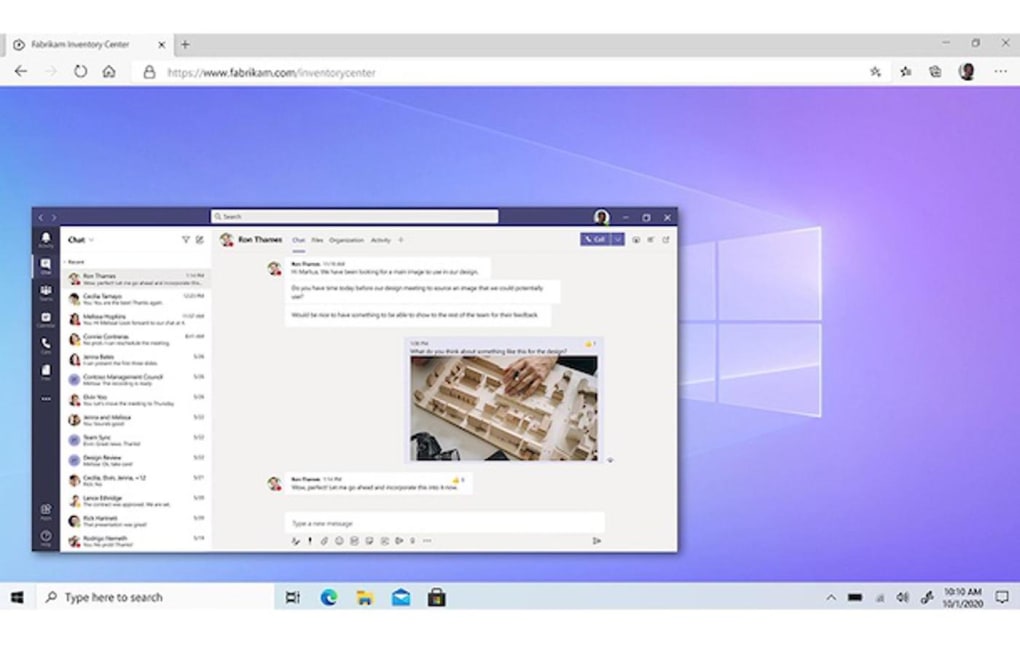
Absolutamente. O Teams roda nativamente dentro do Cloud PC, e você também pode iniciar o aplicativo web do Teams diretamente no navegador para uma experiência mais leve.
Posso anexar meus arquivos existentes do OneDrive ou SharePoint?
Sim. Como o Windows 365 faz parte do ecossistema Microsoft 365, você pode fazer login no OneDrive, SharePoint e outros serviços com as mesmas credenciais e acessar todos os seus arquivos armazenados na nuvem instantaneamente.
Como funciona o licenciamento para múltiplos usuários?
Cada usuário requer uma licença individual do Windows 365. Você pode atribuir licenças centralmente através do portal de administração do Microsoft 365, e pode escalar para cima ou para baixo conforme o número de funcionários mudar.
Conclusão e Chamada à Ação
O Windows 365 Cloud PC destaca‑se como uma solução madura e de nível empresarial que traz a experiência completa do Windows para qualquer dispositivo com conexão à internet. Seus pontos fortes residem em eliminar restrições de hardware, oferecer um ambiente de desktop consistente e proporcionar um modelo de segurança alinhado aos requisitos modernos de conformidade. Embora a dependência de uma rede estável e o custo contínuo da assinatura possam ser considerações para alguns, os ganhos de produtividade para equipes remote‑first e a redução da sobrecarga de TI frequentemente superam essas preocupações.
Se sua organização busca capacitar uma força de trabalho móvel, simplificar o gerenciamento de desktops ou simplesmente modernizar sua infraestrutura de TI, o Windows 365 oferece uma combinação atraente de flexibilidade, segurança e escalabilidade. O processo rápido de provisionamento e a integração perfeita com Azure e Microsoft 365 tornam‑no uma escolha atraente para empresas de todos os tamanhos.
Pronto para transformar a forma como sua equipe trabalha? Clique no botão abaixo para iniciar um teste gratuito, explorar planos de preços e experimentar um desktop Windows na nuvem — sem necessidade de upgrades de hardware.
Inicie seu teste gratuito do Windows 365
Classificação geral: 4.5 / 5



.png)



